







وقتی دفترچه مخاطبین آیفون شما پر از ورژنهای تکراری یک شماره یا کارت مخاطب میشود، پیدا کردن شمارهها، ارسال پیام و تماس گرفتن سخت میشود و کیفیت همگامسازی بین حسابها پایین میآید. خوشبختانه اپل ابزارهایی برای پیدا کردن و ادغام خودکار یا دستی مخاطبین تکراری گذاشته، و در کنار آن روشهای پشتیبانگیری و پاکسازی وجود دارد که در این مقاله مرحلهبهمرحله توضیح میدهم تا بدون از دست دادن اطلاعات مهم، فهرست مخاطبینتان را مرتب کنید.
قبل از شروع — پشتیبانگیری (حتماً این کار را انجام دهید)
قبل از هر تغییر مهم روی مخاطبین، یک نسخهٔ پشتیبان تهیه کنید. میتوانید از iCloud استفاده کنید (تنظیمات → [نام شما] → iCloud → Contacts روشن باشد) یا مخاطبین را از طریق iCloud.com بهصورت فایل vCard صادر (Export) کنید، یا با استفاده از مک برنامهٔ Contacts یک کپی بگیرید. این کار باعث میشود در صورت اشتباه یا حذف ناخواسته، بتوانید اطلاعات را بازگردانید. راهنمای رسمی اپل برای تهیهٔ نسخهٔ پشتیبان و مدیریت مخاطبین در مک و iCloud مفید است.
روش سریع و خودکار در آیفون — «View Duplicates» (ادغام خودکار)
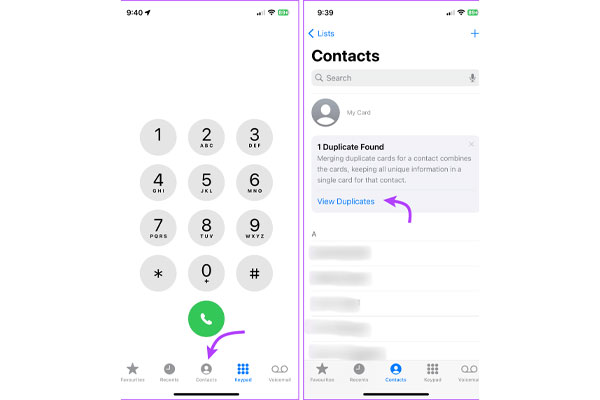
iOS نسخههای جدید (iOS 16/17 و بعد) در اپ Contacts گزینهای نشان میدهد که تکراریها را پیدا میکند و به شما اجازه میدهد آنها را مرور یا همه را ادغام (Merge All) کنید:
۱. برنامهٔ Contacts را باز کنید.
۲. زیر کارت «My Card» یا بالای لیست ممکن است پیامی با عنوان View Duplicates یا «Duplicates Found» بهصورت لینک آبی ببینید — روی آن بزنید.
۳. فهرستی از مخاطبین تکراری نشان داده میشود؛ میتوانید هر مورد را بررسی کرده و Merge یا Merge All را انتخاب کنید تا اطلاعات مختلف (شمارهها، ایمیلها، یادداشتها) در یک کارت واحد ترکیب شوند.
این روش سریعترین راه است و معمولاً همهٔ اطلاعات مرتبط را حفظ میکند. اگر آیفون شما این گزینه را نشان نمیدهد، ادامهٔ مقاله راهحلهای جایگزین را توضیح میدهد.
ادغام دستی — وقتی آیفون ادغام خودکار را نشناخته
اگر گزینهٔ «View Duplicates» را ندیدید یا میخواهید کنترل دقیقتری روی کدام فیلدها باقی بماند، ادغام دستی (Link Contacts) را انجام دهید:
۱. در اپ Contacts، یکی از کارتهای مخاطب را باز کنید.
۲. بالای صفحه Edit را بزنید.
3. پایین صفحه گزینهٔ Link Contacts (یا «Linked Contacts») را انتخاب کنید.
۴. از لیست مخاطبین، کارت تکراری را انتخاب کنید و سپس Link یا Done را بزنید.
با این کار دو (یا چند) کارت به هم «لینک» میشوند و هنگام نمایش در فهرست مانند یک کارت واحد ظاهر میشوند، بدون اینکه اطلاعات اصلی از دو منبع حذف شود — روش مفید وقتی مخاطب از چند حساب (iCloud، Gmail، Outlook) آمده باشد.
حذف مخاطبین تکراری (حذف دستی یک کارت)
گاهی لازم است که یک کارت را بهطور کامل حذف کنید (مثلاً کارت خالی یا پر از اطلاعات قدیمی):
۱. کارت مورد نظر را باز کنید.
۲. روی Edit بزنید.
۳. اسکرول کنید و Delete Contact را انتخاب کنید.
نکته: اگر مخاطب از طریق یک حساب همگامسازی میشود (مثلاً Gmail یا Outlook)، حذف از آیفون ممکن است روی سرور آن حساب هم تأثیر بگذارد — پس مطمئن شوید کدام حساب مخاطب را نگهداری میکند. برای مدیریت حسابها به Settings → Mail (یا Contacts) → Accounts بروید و تنظیمات Contacts هر حساب را بررسی کنید.
پاکسازی کامل و استفاده از مک یا iCloud.com (برای موارد پیچیده)
اگر تعداد زیادی تکراری دارید یا ادغامها بهخوبی انجام نمیشود، راهکار بهتر این است که روی مک یا iCloud.com مخاطبین را مدیریت کنید:
-
در مک: برنامهٔ Contacts ابزار Card → Look for Duplicates دارد که کارتهای تکراری را پیدا و ادغام میکند؛ این روش کنترل بیشتری میدهد و امکان انتخاب کارتهای موردنظر را فراهم میکند. پس از پاکسازی در مک، تغییرات با iCloud همگامسازی میشوند.
-
در iCloud.com: وارد شوید، بخش Contacts را باز کنید و میتوانید مخاطبین را بهصورت دستی ادیت، ادغام یا فایل vCard صادر/وارد کنید.
این روش برای زمانی که چندین حساب (Gmail، Outlook، Yahoo) مخاطبین را همگام میکنند و باعث ایجاد کارتهای متعدد شدهاند بسیار مفید است.
نرمافزارهای شخص ثالث — آیا استفاده کنیم؟
اپها و سرویسهایی وجود دارند که ادعا میکنند مخاطبین تکراری را تشخیص و ادغام میکنند. برخی مفیدند، اما مراقب باشید:
-
قبل از استفاده، از مخاطبین یک پشتیبان کامل بگیرید.
-
فقط از اپهای معتبر و با نظرات مثبت استفاده کنید و به مجوزهایی که میخواهند (دسترسی کامل به مخاطبین) توجه کنید.
-
گاهی اپها بهدرستی عمل نمیکنند یا اطلاعات را نادرست ادغام میکنند؛ پس همیشه پس از اجرا، خروجی را بررسی کنید.
جلوگیری از ایجاد مخاطبین تکراری در آینده
برای کم کردن احتمال تکراری شدن مخاطبین:
-
تنها یک منبع اصلی برای مخاطبین انتخاب کنید — معمولاً iCloud بهترین گزینه است چون بهخوبی بین دستگاههای اپل همگام میشود.
-
در Settings → Accounts بررسی کنید که کدام حسابها گزینهٔ Contacts روشن دارند؛ اگر چند حساب فعال است و همه مخاطبین را ذخیره میکنند، احتمال تکرار افزایش مییابد.
-
هنگام وارد کردن مخاطبین از منابع دیگر (مثلاً وارد کردن یک فایل vCard یا همگامسازی Outlook)، ابتدا فایل را در دسکتاپ بازبینی و پاکسازی کنید.
-
اگر از تلفنهای قدیمی مهاجرت میکنید، از روش export → clean → import استفاده کنید: مخاطبین را به یک فایل vCard صادر کنید، فایل را در Gmail/iCloud یا روی مک پاکسازی کنید و سپس وارد کنید. مقالههای فنی پیشنهاد میکنند پس از وارد کردن، همگامسازیها را بررسی کنید تا تکرار نشود.
عیبیابی وقتی گزینهٔ «View Duplicates» نشان داده نمیشود
اگر انتظار دارید آیفون تکراریها را نشان دهد اما نمیدهد:
-
مطمئن شوید iOS شما بهروز است (بعضی از قابلیتها در نسخههای جدید iOS بهتر عمل میکنند).
-
به Settings → [نام شما] → iCloud بروید و Contacts را روشن کنید (یا برای هر حساب تنظیمات Contacts در Settings → Mail/Accounts را بررسی کنید).
-
اگر مخاطبین از اکانتهای متعددی میآیند، ممکن است آیفون همهٔ کارتها را «تکراری» نشناسد؛ در این صورت از مک یا iCloud.com برای شناسایی دقیقتر استفاده کنید. در بحثهای پشتیبانی اپل کاربران راهحلهایی مانند غیرفعال/فعال کردن همگامسازی مخاطبین برای حسابها پیشنهاد دادهاند که گاهی مشکل را حل میکند.
جمعبندی — قدمهای پیشنهادی برای مرتبسازی سریع
۱. از مخاطبین یک پشتیبان تهیه کنید (iCloud یا فایل vCard).
۲. داخل اپ Contacts دنبال View Duplicates بگردید و در صورت وجود Merge All یا ادغام تکی را اجرا کنید.
۳. اگر لازم است، با Link Contacts بهصورت دستی کارتها را یکی کنید.
۴. برای پاکسازی عمیق از مک یا iCloud.com استفاده کنید (Card → Look for Duplicates در مک).
۵. منابع همگامسازی را تنظیم کنید تا در آینده تکراری کمتری ایجاد شود.



نظرات کاربران