







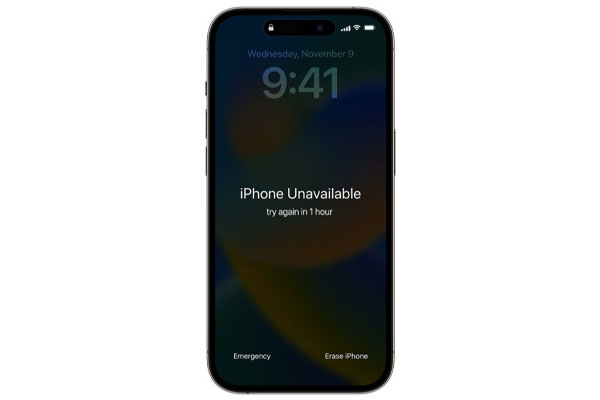
وقتی روی صفحهٔ آیفون پیغام «iPhone Unavailable» یا «iPhone در دسترس نیست» ظاهر میشود، معمولاً یعنی دستگاه بعد از چند بار وارد کردن اشتباه رمز (passcode) قفل شده و دسترسی به آن محدود شدهاست. این وضعیت میتواند استرسزا باشد — مخصوصاً اگر اطلاعات مهمی روی گوشی داشته باشید — اما نگران نباشید: روشهای مشخصی برای رفع این مشکل وجود دارد؛ بعضی بدون پاکسازی دادهها (اگر شرایط باشد) و بعضی روشها فقط با پاکسازی کامل دستگاه قابل اجرا هستند. در ادامه همهٔ علتها، گزینهها و مراحل عملی را به زبان ساده توضیح میدهیم.
۱) معنی دقیق پیغام «iPhone Unavailable»
این پیام زمانی ظاهر میشود که رمز اشتباه بیش از حد وارد شده باشد. سیستم امنیتی iOS برای جلوگیری از حملات حدس زدن رمز، بعد از هر سری تلاش اشتباه، زمان انتظار (timeout) بیشتری میدهد و در نهایت (بعد از تعداد مشخصی تلاش ناموفق) دسترسی را بهطور کامل مسدود میکند تا از دسترسی غیرمجاز جلوگیری شود. در بعضی نسخههای iOS، گزینههایی برای ریست پسورد از خود صفحهٔ قفل اضافه شدهاند، اما در نبود این گزینه معمولاً نیاز به استفاده از کامپیوتر یا پاکسازی از راه دور است.
۲) قبل از هر کاری — چند نکتهٔ مهم
-
اگر قبلاً از آیفونتان بکاپ (iCloud یا کامپیوتر) گرفتهاید، احتمال بازیابی اطلاعات بعد از پاکسازی وجود دارد. اگر بکاپ ندارید، هر تلاشی که منجر به پاک شدن دستگاه شود میتواند دادهها را از بین ببرد.
-
اگر دستگاه به تازگی تعمیر یا تعویض صفحهنمایش شده، بعضی کاربران گزارش دادهاند که پیام «Unavailable» بعد از تعمیر هم رخ میدهد؛ یعنی مشکل ممکن است نرمافزاری یا سختافزاری باشد و در این موارد تماس با پشتیبانی یا مرکز مجاز منطقی است.
۳) راهحلهای معمول (از ساده به پیشرفته)
الف) صبر و امتحان مجدد
اگر روی صفحه یک شمارش معکوس (Try again in X minutes) میبینید، اولین اقدام منطقی این است که منتظر بمانید و سپس رمز درست را وارد کنید. گاهی این مشکل فقط یک قفل موقتی است. (اما دقت کنید: وارد کردن رمز اشتباه دوباره میتواند شمارش تلاشها را بیشتر کند.)
ب) استفاده از گزینهٔ «Erase iPhone» یا «Forgot Passcode?» (در iOSهای جدید)
اگر آیفون شما iOS 15.2 به بعد (و در iOS 17 قابلیت «Forgot Passcode?» با فرایند امنیتی قویتر) دارد و دستگاه به اینترنت متصل است و Find My فعال است، ممکن است روی صفحهٔ قفل گزینهای مثل Erase iPhone یا Forgot Passcode? مشاهده کنید که اجازه میدهد دستگاه را از خود گوشی ریست کنید (نیازمند ورود Apple ID خواهد بود). این روش دستگاه را پاک میکند اما اگر بکاپ iCloud داشته باشید، بعداً میتوانید آن را بازیابی کنید. راهنمای رسمی اپل در این مورد توضیح کامل دارد.
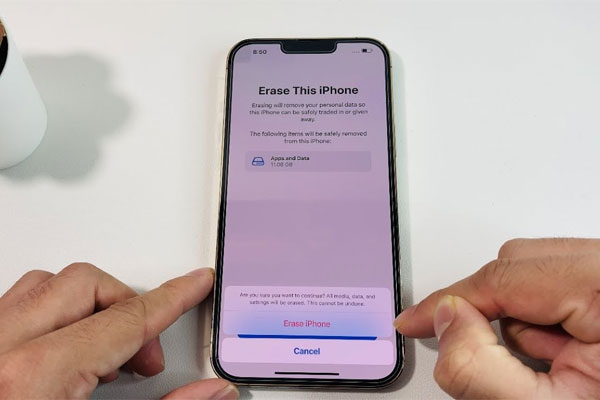
مراحل کلی (اگر گزینه ظاهر شود):
-
از صفحهٔ قفل گزینهٔ Forgot Passcode? یا Erase iPhone را انتخاب کنید.
-
با Apple ID و پسورد وارد شوید تا از حساب خارج و پاکسازی انجام شود.
-
بعد از ریست، دستگاه را از بکاپ iCloud یا بکاپ کامپیوتر بازگردانی کنید (در صورت وجود بکاپ).
پ) پاکسازی از راه دور با Find My (iCloud.com)
اگر روی دستگاه گزینهٔ Erase ظاهر نشود اما قبلاً Find My فعال کردهاید، میتوانید از طریق سایت iCloud.com > Find iPhone > انتخاب دستگاه > Erase اقدام کنید. این هم دستگاه را پاک میکند و در مرحلهٔ تنظیم مجدد نیاز به Apple ID برای فعالسازی خواهد بود.
ت) استفاده از Recovery Mode و کامپیوتر (زمانی که گزینههای بالا نباشد)
اگر نتوانستید از خود دستگاه ریست کنید، روش بعدی اتصال آیفون به یک کامپیوتر (Mac یا Windows با Apple Devices app/iTunes) و قرار دادن دستگاه در حالت «ریکاوری» (Recovery Mode) است. سپس از Finder/iTunes گزینهٔ Update یا Restore نمایش داده میشود. انتخاب Update تلاش میکند نرمافزار را دوباره نصب کند بدون پاکسازی دادهها (اگر امکانپذیر باشد) — اما اگر این روش جواب ندهد باید Restore را انتخاب کنید که تمام اطلاعات را پاک میکند. مراحل قرار دادن در Recovery Mode برای مدلهای مختلف متفاوت است (iPhone 8 و بعد از آن، iPhone 7، iPhone 6s و قبلی). راهنمای رسمی اپل و مقالههای معتبر این روند را گامبهگام توضیح دادهاند.
ترکیب دکمهها (خلاصه):
-
iPhone 8 و جدیدتر: ولوم بالا — ولوم پایین — نگه داشتن کلید کناری تا نمایش Recovery screen.
-
iPhone 7 / 7 Plus: نگه داشتن همزمان کلید کناری و ولوم پایین.
-
iPhone 6s و قدیمیتر: نگه داشتن همزمان Home و کلید پاور.
(پس از نمایش صفحهٔ Connect to computer، در Finder/iTunes گزینهٔ Update یا Restore را انتخاب کنید.)
۴) اگر هیچ کدام کار نکرد — چه کار کنیم؟
-
تماس با پشتیبانی اپل یا مراجعه به نمایندگی/مرکز خدمات مجاز اپل (AASP). در مواردی که مشکل سختافزاری یا مرتبط با تعمیرات باشد، آنها میتوانند تشخیص دقیقتری بدهند.
-
مرکز بازیابی اطلاعات: اگر اطلاعات حیاتی و بکاپ ندارید و روشهای استاندارد پاکسازی موجب از بین رفتن دادهها شدهاند، برخی شرکتهای معتبر بازیابی داده میتوانند کمک کنند — اما هزینهبر و نه همیشه موفقاند. همیشه ابتدا با پشتیبانی اپل مشورت کنید.
۵) نکات پیشگیرانه (برای آینده)
-
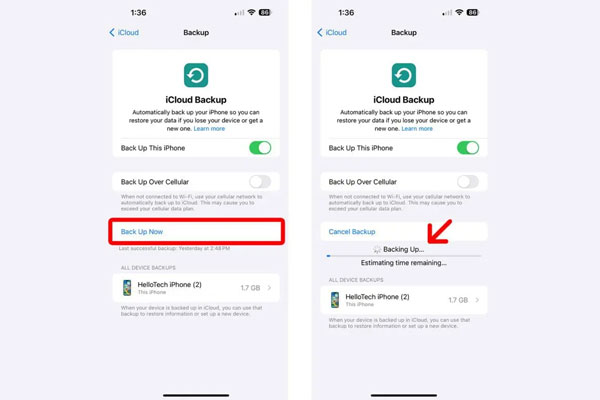
همیشه فعال کردن iCloud Backup یا حداقل گرفتن بکاپ دورهای در کامپیوتر را فراموش نکنید.
-
Face ID/Touch ID را فعال کنید تا نیاز به وارد کردن رمز کمتر شود (اما باز هم رمز را به خاطر داشته باشید).
-
یک رمز عبور قابل حفظ و غیرقابل حدس انتخاب کنید، و آن را در یک مکان امن (مانند Password Manager) نگه دارید.
-
هر زمان که گوشی را برای تعمیر میدهید، فقط به مراکز مجاز مراجعه کنید تا مشکلهای احتمالی مرتبط با سختافزار کمتر شود.
۶) خلاصهٔ سریع مرحلهای (Checklist عملی)
-
اگر شمارش معکوس میبینید: صبر کنید، سپس رمز درست را وارد کنید.
-
اگر گزینهٔ Erase iPhone یا Forgot Passcode? ظاهر شد و Apple ID را دارید: از آن استفاده کنید (نیازمند اینترنت و Find My در برخی حالات).
-
اگر نه: از iCloud.com با Find My دستگاه را از راه دور پاک کنید (اگر فعال است).
-
اگر راههای بالا ممکن نیست: آیفون را به کامپیوتر وصل کنید، آن را در Recovery Mode بگذارید و ابتدا Update سپس در صورت لزوم Restore را انجام دهید.
-
در صورت شکستِ تمام روشها یا وجود شک به مشکل سختافزاری: به پشتیبانی اپل یا مرکز خدمات مجاز مراجعه کنید.
پرسشهای متداول (FAQ)
آیا میتوان بدون پاکسازی کامل، آیفون را باز کرد؟
گاهی بله — اگر گزینهٔ Erase/ Forgot Passcode از خود صفحهٔ قفل فعال باشد یا اگر Update در recovery با موفقیت انجام شود، ممکن است بدون پاکسازی کامل مشکل حل شود؛ اما تضمینی نیست و در بسیاری از موارد پاکسازی لازم خواهد بود.
بعد از پاکسازی، آیا میتوان دادهها را برگرداند؟
بله اگر از قبل بکاپ iCloud یا بکاپ محلی روی کامپیوتر داشته باشید میتوانید هنگام راهاندازی مجدد آن را بازیابی کنید. اگر بکاپ نداشته باشید، بازیابی دادهها دشوار و گاهی غیرممکن است.



نظرات کاربران