







خاموش کردن ویبره آیفون در چند دقیقه موضوعی است که بسیاری از کاربران بهدنبال پاسخ سریع و قابل اعتماد برای آن میگردند. ممکن است در محیط کار، جلسه، سینما یا هر موقعیتی باشید که صدای ویبره هم باعث مزاحمت شود — خوشبختانه اپل راههای متعددی برای غیرفعالکردن ویبره فراهم کرده که با چند لمس ساده قابل انجاماند. در این مقاله قدمبهقدم و به زبان ساده روشهای مختلف — از سریعترین تا کاملترین — برای خاموش کردن ویبره آیفون در چند دقیقه توضیح داده میشود تا شما بتوانید مناسبترین روش را انتخاب کنید.
روش اول — سریعترین راه: کلید سایلنت + بررسی تنظیمات Vibrate
اگر میخواهید ظرف چند ثانیه ویبره آیفون را متوقف کنید، این روش سریعترین است.
-
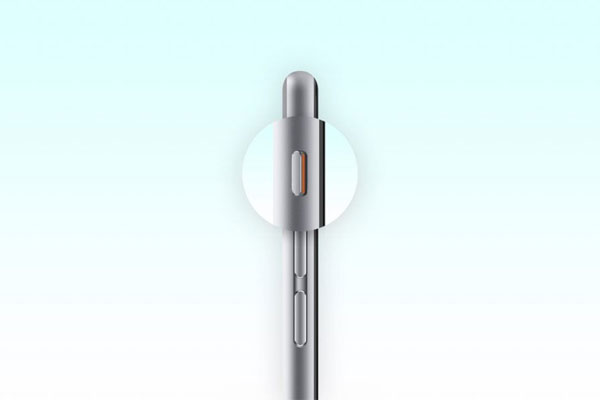
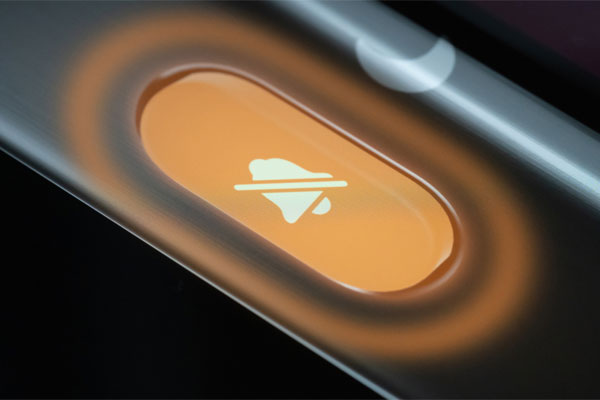
ابتدا کلید بیصدا (Silent/Ring) که در سمت چپ بالای بدنه آیفون قرار دارد را به سمت پایین (حالت سایلنت) ببرید. این کار صدای زنگ را قطع میکند.
-
اما توجه کنید: در برخی آیفونها ویبره حتی در حالت سایلنت فعال میماند. برای اطمینان، وارد تنظیمات شوید:
Settings > Sounds & Haptics(تنظیمات > صداها و لرزش) -
در این صفحه دو گزینه وجود دارد: Vibrate on Ring و Vibrate on Silent. هر دو را خاموش کنید تا ویبره در حالت زنگ و سایلنت غیر فعال شود.
-
نتیجه: با این دو مرحله ساده میتوانید خاموش کردن ویبره آیفون در چند دقیقه را عملی کنید.
نکته سریع: این روش سریع است و برای مواقع اضطراری عالی عمل میکند، اما اگر میخواهید همهٔ ویبرهها (سیستم و اپها) را کامل غیرفعال کنید، روش بعدی را ببینید.
روش دوم — غیرفعالسازی کامل ویبره (سیستم و برنامهها)
اگر میخواهید تمام ویبرهها — شامل ویبرههای سیستمی (لمسی) و ویبرههای اعلان اپها — قطع شوند، این روش کاملتر است.
-
وارد
Settingsشوید. -
به قسمت
Accessibilityبروید (قابلیتهای دسترسی). -
سپس
Touchرا انتخاب کنید. -
در پایین صفحه گزینهای به نام Vibration خواهید دید — آن را خاموش کنید.
با این کار تمام انواع لرزش سیستم و اپلیکیشنها غیرفعال میشود.
مزایا:
-
ویبره همهجا قطع میشود (از اعلانهای پیام و تماس تا بازخورد لمسی).
معایب: -
بازخورد لمسی (Haptic feedback) برای برخی عملکردها حذف میشود — مثلاً بازخورد لمس برای دکمهها و برخی انیمیشنها.
این روش مخصوص کسانی است که واقعاً میخواهند همهٔ ویبرهها را بیصدا کنند و معمولاً در کمتر از ۲-۳ دقیقه انجام میشود.
روش سوم — استفاده از Focus / Do Not Disturb و تنظیمات اعلانها
اگر نمیخواهید ویبره بهصورت کامل قطع شود ولی میخواهید در زمانها یا رویدادهای مشخصی ویبره نیاید (مثلاً جلسه یا خواب)، از Focus یا Do Not Disturb استفاده کنید.
-
از کنترل سنتر یا
Settings > Focusوارد بخش Focus شوید. -
یک Focus جدید بسازید یا از حالتهای موجود (Do Not Disturb / Work / Sleep) استفاده کنید.
-
در تنظیمات آن Focus میتوانید تعیین کنید کدام افراد یا اپها اجازهٔ ارسال اعلان (و در نتیجه ویبره) را دارند.
-
همچنین میتوانید زمانبندی کنید یا آن را از طریق کنترل سنتر بهسرعت فعال/غیرفعال کنید.
توضیح تکمیلی: Focus اعلانها را محدود میکند اما اگر ویبره برای اپهایی که مجاز شدهاند فعال باشد، ممکن است باز هم لرزش ببینید — بنابراین برای قطع کامل ویبره در یک بازهٔ زمانی خاص، همراه با Focus گزینهٔ Vibrate on Silent را خاموش کنید یا از تنظیمات Accessibility برای خاموشکردن ویبره استفاده نمایید.
نکته مفید دربارهٔ اعلانهای هر اپ
برای خاموش کردن ویبرهٔ یک اپ خاص:
-
Settings > Notificationsرا باز کنید. -
اپ مورد نظر را انتخاب کنید.
-
در تنظیمات اعلان آن اپ، میتوانید سبک اعلان، صدا و احتمالاً گزینهٔ لرزش را کنترل کنید (برخی اپها تنظیمات جداگانهٔ لرزش داخل خود اپ دارند).
نکات تکمیلی و عیبیابی
-
اگر بعد از انجام تنظیمات ویبره همچنان فعال است:
-
یکبار آیفون را ریاستارت کنید؛ گاهی تغییرات پس از راهاندازی مجدد اعمال میشوند.
-
مطمئن شوید iOS بهروز است:
Settings > General > Software Update؛ گاهی باگهای نرمافزاری باعث پایدار ماندن ویبره میشوند. -
بررسی کنید که اپ خاصی در حال ارسال اعلانهای با قابلیت هپتیک (Haptic) نباشد — برخی اپها قابلیت ویبرهٔ مستقل دارند.
-
-
توجه به نسخهٔ iOS: مسیرها در همهٔ نسخهها تقریبا مشابهاند، اما نام دقیق منوها ممکن است کمی تفاوت داشته باشد (مثلاً
Sounds & Hapticsیا صرفاًSoundsدر نسخههای خیلی قدیمی). اگر منو را پیدا نکردید، از کادر جستجوی Settings استفاده کنید و «vibration» یا «haptics» را جستجو کنید. -
اگر گوشی شما قاب یا کیس خاصی دارد که درگاهها را پوشانده، کلید سایلنت ممکن است بهدرستی عمل نکند — آن را بررسی کنید.
وقتی میخواهید فقط ویبره تماس را خاموش کنید
-
Settings > Sounds & Haptics>Ringtone— در اینجا میتوانید ویبره مربوط به زنگ را تغییر دهید یا خاموش کنید. -
همچنین در صفحه تماسها میتوان برای هر تماس ویبرهٔ جداگانه تنظیم یا حذف کرد (روی تماس در اپ Contacts > Edit > Vibration > None).
وقتی میخواهید در زمان خواب ویبره نباشد اما پیامهای مهم را از دست ندهید
-
از Focus (Sleep) استفاده کنید و در Allow Notifications فقط اپها یا افراد مهم را اضافه کنید. بدین ترتیب اکثر ویبرهها خاموش میمانند ولی هشدارهای ضروری میتوانند عبور کنند.
-
یا از حالت Bedtime در اپ Clock استفاده کنید تا در زمان خواب اعلانها محدود شوند.
مزایا و معایب خاموش کردن ویبره آیفون
-
مزایا:
-
آرامش در جلسات و محیطهای حساس.
-
حفظ حریم خصوصی (ویبرهٔ بلند در محیط عمومی توجه جلب میکند).
-
-
معایب:
-
ممکن است تماسها و اعلانهای مهم را از دست بدهید، مخصوصاً اگر گوشی در جیب یا دور از دسترس است.
-
اگر ویبرهٔ سیستم را خاموش کنید، بازخورد لمسی برخی عملکردها را از دست میدهید که برای بعضی کاربران ناخوشایند است.
-
نتیجهگیری
خاموش کردن ویبره آیفون در چند دقیقه هم بسیار ساده و سریع امکانپذیر است و هم—اگر نیاز به قطع کامل دارید—تنظیمات عمیقتری برای آن وجود دارد. سریعترین مسیر برای خاموششدن ویبره: استفاده از کلید سایلنت و خاموشکردن Vibrate on Silent در Settings > Sounds & Haptics. برای قطع کامل همهٔ لرزشها از Settings > Accessibility > Touch > Vibration استفاده کنید. اگر میخواهید انتخابی و زمانبندی شده ویبرهها را مدیریت کنید، از حالت Focus (Do Not Disturb) بهره ببرید. هر یک از این روشها را میتوانید ظرف چند دقیقه انجام دهید و بسته به نیازتان، روش مناسب را انتخاب کنید.



نظرات کاربران